
本APP以"漸進式網路應用程式(PWA)"進行開發,與傳統手機APP不同,無須透過Google Play或Apple store進行下載安裝。只要根據您手機的系統參考下列對應的安裝方式即可使用。
此APP需要透過『守寫字』的會員帳號進行登入。
如果您尚未註冊成為守寫字會員,請先至守寫字官網註冊成為會員。
在APP首頁透過守寫字帳號進行登入。
第一次登入時,需要輸入日曆所附的驗證碼,建立第一套字體。
登入成功後,便可以開始使用APP紀錄掃描文字囉!
如果您有購買兩套以上日曆,便可以透過點擊主畫面右上角的字體名稱,進入切換字體的畫面,或在該畫面中建立自己的第二套字體。
在APP主頁可以看到2023年的日曆。
在日曆中選取要掃描的日期後,點擊下方的『掃描當日』按鈕。
畫面中會顯示當天日曆需要書寫的文字,點擊文字可以進入掃描的流程。
掃描時會開啟手機的相機功能,請將畫面中的框框對準日曆上對應的文字並按下『擷取』。
擷取後的文字可以拖曳調整位置,也可以透過下方的工具縮放或旋轉文字。
調整完畢後點擊『儲存』保留文字,並照這個方式將全部的文字都掃描存起來吧!
點擊主畫面左下角的"字庫"按鈕,可以切換到字庫管理畫面。
在字庫管理畫面中,可以看到至今儲存的所有文字。
點擊任一文字,可以看到該文字的所有版本,或重新掃描建立該文字的新樣貌。
由於在字體中同一文字通常只會有一種樣貌,因此您可以在此畫面中可以點擊切換製作字體時所使用的"選定字"。
如果您想儲存的文字不在字庫或日曆中,您也可以自由新增文字到字庫中。
點擊字庫管理頁面左下角的"增加新字"按鈕,便可以開始新增文字的流程。
新增文字時,會需要先手動輸入您所要掃描的文字。
文字輸入完成後,接下來的步驟與一般的掃描文字雷同。
不清楚如何掃描文字可以點這邊
製作字體的功能我們還在開發整理中,預計在2023年3月上線喔!
圖文的功能我們還在開發整理中,預計在2023年6月上線喔!
請以 Chrome 開啟以下頁面
app.writes.com.tw/calendar
按下瀏覽器中的 
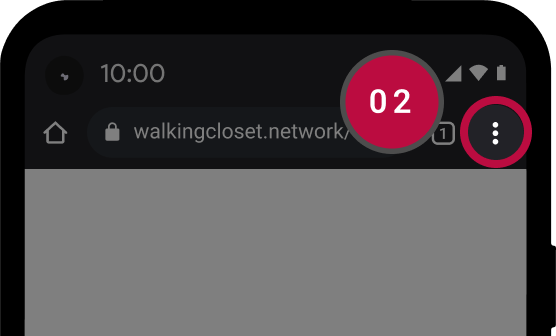
下拉選單點選 [安裝]
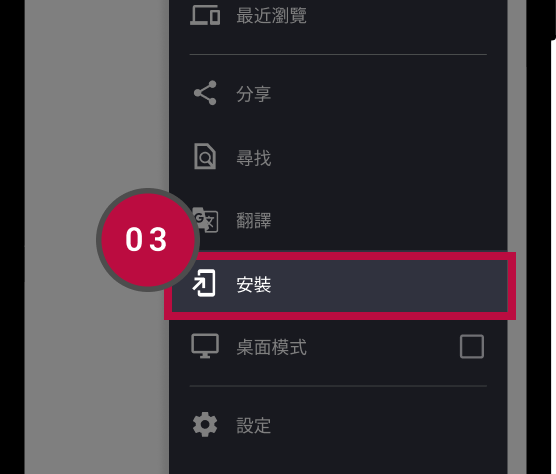
小幫手出現在您的手機桌面
請以 Safari 開啟以下頁面
app.writes.com.tw/calendar
按下瀏覽器中的 
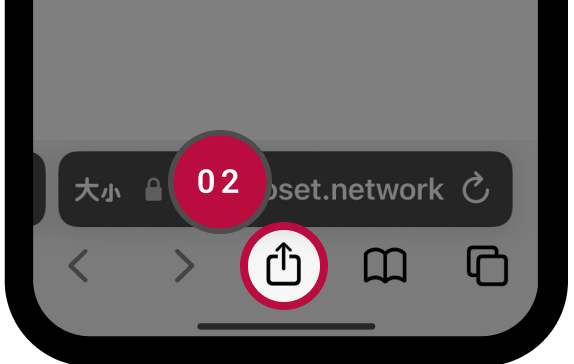
下拉選單點選 [加入主選單]
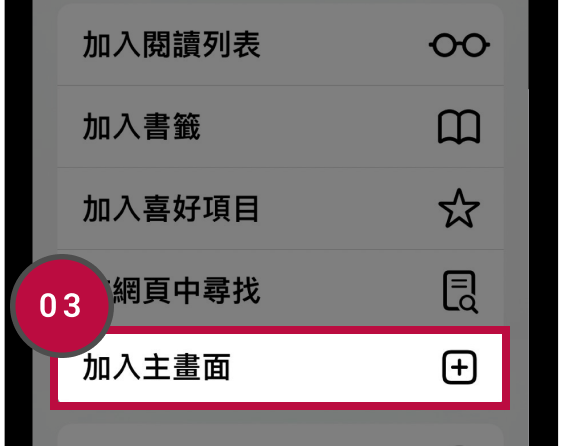
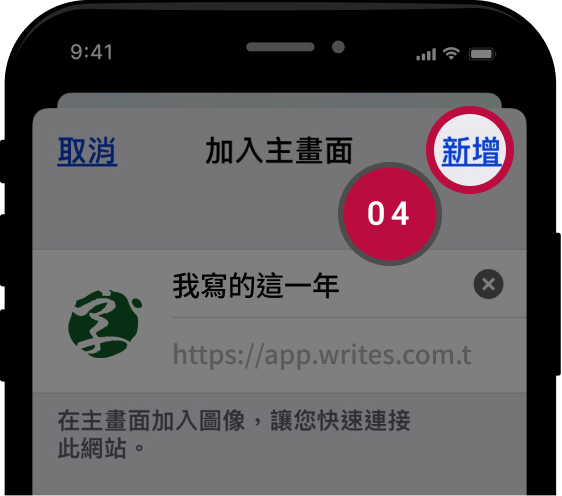
點選 [新增] 安裝至手機主畫面
小幫手出現在您的手機桌面